
Как в реестре посмотреть безопасные узлы
ID 1085, не удалось применить параметры Internet Explorer Zonemapping
Добрый день! Уважаемые читатели и гости крупного IT блога Pyatilistnik.org. В прошлый раз мы с вами научились узнавать IP-адрес у различных операционных систем.
Сегодняшняя публикация снова будет посвящена терминальным столам и RDS фермам, на которых вы можете встретить ошибку групповой политики с кодом события ID 1085, где не удалось применить параметры Internet Explorer Zonemapping.
Давайте разбираться, что это такое и для чего необходимо, а главное, как поправить, чтобы ошибка не появлялась.
Что такое Internet Explorer Zonemapping
Internet Explorer Zonemapping — это зоны безопасности в браузере Internet Explorer, которые используются для понимания уровня отношения к тому или иному сайту. Этот параметр политики позволяет управлять списком сайтов, которые вы хотите связать с определенной зоной безопасности. Эти номера зон имеют соответствующие параметры безопасности, которые применяются ко всем сайтам в зоне.
Internet Explorer имеет 4 зоны безопасности, пронумерованные от 1 до 4, и они используются этим параметром политики для привязки сайтов к зонам.
- (1) зона интрасети (Местная интрасеть)
- (2) зона доверенных сайтов (Надежные узлы)
- (3) интернет-зона (Интернет)
- (4) зона ограниченных сайтов (Опасные сайты)
Параметры безопасности могут быть установлены для каждой из этих зон с помощью других параметров политики, и их параметры по умолчанию: зона надежных сайтов (низкий уровень), зона интрасети (средний-низкий уровень), интернет-зона (средний уровень) и зона ограниченных сайтов ( Высокий уровень). (Зона «Локальный компьютер» и ее заблокированный эквивалент имеют специальные параметры безопасности, защищающие ваш локальный компьютер.)
Если вы включите этот параметр политики, вы можете ввести список сайтов и номера соответствующих зон. Связывание сайта с зоной гарантирует, что параметры безопасности для указанной зоны будут применены к сайту.
Для каждой записи, которую вы добавляете в список, введите следующую информацию, это имя сайта и номер зоны.
Если вы настраиваете это список через групповые политики и делаете ошибку в синтаксисе ее заполнения, то вы легко можете у себя в системе, в моем случае на RDS ферме встречать предупреждение:Источник Group Policy. Код события ID 1085. Windows не удалось применить параметры «Internet Explorer Zonemapping».
Параметры «Internet Explorer Zonemapping» могут иметь свой собственный файл журнала. Щелкните ссылку «Дополнительные сведения».
( Description: Windows failed to apply the Internet Explorer Zonemapping settings. Internet Explorer Zonemapping settings might have its own log file)
Первым делом необходимо понять, какая групповая политика изменяет данную настройку. Для этого вам необходимо открыть журнал событий Windows и перейти в журнал Microsoft-Windows-GroupPolicy, напоминаю, что мы его уже использовали при долго висящей политике Microsoft Disk Quota. Открыв журнал Microsoft-Windows-GroupPolicy-Operational найдите там событие с кодом 4016.
Код события 4016. Запуск обработки расширения Internet Explorer Zonemapping. Список применимых объектов групповой политики: (Изменения обнаружены.) Имя объекта GPO
Обратите внимание, что тут сразу пишется в каком объекте групповой политики находится данная настройка. Если хотите перепроверить и найти ее по GUID, то выберите вкладку «Подробности». Тут вы увидите GUID расширения, имя GPO и GUID, который кстати можете поискать.
Так же отфильтровав журнал вы можете обнаружить ошибку с кодом 7016:
Ошибка с кодом 7016. Завершена обработка расширения Internet Explorer Zonemapping за 31 мс.
Забыл отметить, что если посмотреть в ошибке 1085 на вкладке «Подробности» на поле ErrorDescription, то там увидите ошибку в виде «Недопустимых данных«. Это означает, что у вас неправильные записи в данной политики.
Правильная настройка политики Internet Explorer Zonemapping
Чтобы ваши журналы не забивались ошибками с кодом 1085 необходимо правильно настроить групповую политику или локальные настройки Internet Explorer. Откройте оснастку управление групповой политикой (gpmc.msc). Перейдите к изменений той групповой политики, через которую у вас настраиваются списки сайтов для зон internet Explorer. Найдите политику:
Конфигурация компьютера — Административные шаблоны — Компоненты Windows — Internet Explorer — Панель управления браузером — Вкладка безопасность — Список назначений зоны для веб-сайтов (Administrative Templates > Windows Components > Internet Explorer> Internet Control Panel > Security Page > Site to Zone Assignment List)
Включаем политику «Список назначений зоны для веб-сайтов» и нажимаем кнопку «Показать». У вас появится окно редактора в котором нужно писать адрес сайта и номер зоны, напомню еще раз цифры соответствующие зонам:
- (1) зона интрасети (Местная интрасеть)
- (2) зона доверенных сайтов (Надежные узлы)
- (3) интернет-зона (Интернет)
- (4) зона ограниченных сайтов (Опасные сайты)
При вводе данных в редакторе групповой политики нет ни синтаксиса, ни логической проверки ошибок. Затем это выполняется на самом клиенте, когда расширение групповой политики «Internet Explorer Zonemapping» преобразует реестр в формат, который использует сам Internet Explorer.
Во время этого преобразования реализуются те же методы, которые используются Internet Explorer при добавлении сайта вручную в определенную зону безопасности.
Если запись будет отклонена при добавлении вручную, преобразование также будет неудачным, если используется групповая политика и будет выдано событие 1085 . Подстановочные знаки для доменов верхнего уровня (TLD).
Одним из сценариев, который отклоняется при добавлении сайтов, является добавление подстановочного знака в TLD (например, * .com или * .co.uk). Теперь вопрос в том, какие записи рассматриваются как TLD;, ниже я приведу рабочие варианты.
Правильные варианта синтаксиса сайтов Internet Explorer Zonemapping
- *://*.pyatilistnik.org – Работает
- http://*.pyatilistnik.org – Работает
- *://pyatilistnik.org – Работает
- ftp://192.168.0.0/ – Работает
- https://pyatilistnik.org/ – Работает
- 192-193.0.0.0 Работает.
- 192-193.1-10.0.0 Работает
- 192-193.1-10.20-30.0 Работает
- 192-193.1-10.20-30.40-50 Работает
Далее открываете на клиенте командную строку и вводите gpupdate /force, чтобы обновить политику.
Если вы все сделали правильно и у вас нет ошибок в синтаксисе написания сайтов Internet Explorer Zonemapping, то вы увидите, что политики отработали корректно.
Если есть ошибки в синтаксисе, то увидите вот такую картину:
При обработке политики пользователя возвращены следующие предупреждения: Клиентскому расширению «Folder Redirection» групповой политики не удалось применить один или несколько параметров, поскольку эти изменения должны обрабатываться до запуска системы или до входа пользователя.
Завершение обработки групповой политики будет выполнено перед следующим запуском системы или входом этого пользователя, что может вызвать замедление загрузки и запуска системы. Windows не удалось применить параметры «Internet Explorer Zonemapping».Параметры «Internet Explorer Zonemapping» могут иметь свой собственный файл журнала. Щелкните ссылку «Дополнительные сведения».
так же показателем, того что есть проблемы, это отсутствие вашего сайта в зонах Internet Explorer. Если в списке нет каких-то сайтов, то для вас это сигнал, где искать ошибку.
Редактирование Internet Explorer Zonemapping через реестр Windows
Я вам не перестаю повторять, что групповая политика меняет просто ключи реестра Windows на нужном объекте.
- Для пользователя — HKEY_CURRENT_USER\Software\Microsoft\Windows\CurrentVersion\Internet Settings\ZoneMap\Domains\ создаем тут ключ REG_DWORD с нужным значением зоны IE
- Для компьютера —
- HKEY_LOCAL_MACHINE\Software\Microsoft\Windows\CurrentVersion\Internet Settings\ZoneMap\Domains\ создаем тут ключ REG_DWORD с нужным значением зоны IE
- Для включения галки «Для всех сайтов зоны требуется проверка подлинности серверов (https)» необходимо создать запись REG_DWORD с именем Flags и значением 71 вместо 67 по пути HKEY_CURRENT_USER (или HKEY_LOCAL_MACHINE)\Software\Microsoft\Windows\CurrentVersion\Internet Settings\Zones\1\
- Если вы хотите добавить диапазон IP адресов, тогда нужно добавлять 2 параметра. По пути HKEY_CURRENT_USER (или HKEY_LOCAL_MACHINE) \SOFTWARE\Microsoft\Windows\CurrentVersion\Internet Settings\ZoneMap\Ranges\local. Создать запись типа REG_SZ с Value name — :Range и Value Data – 192.168.1.0-254 и в SOFTWARE\Microsoft\Windows\CurrentVersion\Internet Settings\ZoneMap\Ranges\local запись REG_DWORD с Value name — * (или нужный вам протокол) и Value Data – 1 (номер зоны)
На этом у меня все. С вами был Иван Семин, автор и создатель IT блога Pyatilistnik.org.
Дополнительные материалы
- https://blogs.msdn.microsoft.com/askie/2016/04/05/description-of-event-id-1085-from-internet-explorer-zonemapping/
- https://carlwebster.com/troubleshooting-microsoft-group-policy-site-to-zone-mapping/
zakondostatka.ru
Проблема: После обновления на 1С:Бухгалтерию предприятия 3-й версии, при нажатии на закладку командного интерфейса 1С:предприятие, выскакивает ошибка:about:security_1cv8c.exe или about:security_1cv8.
exe «Содержимое указанного ниже веб-узла в этом приложении блокировано конфигурацией усиленной безопасности Internet Explorer».Ошибка исчезает после многократного нажатия на «Закрыть», что несколько мешает работать, мягко говоря.
Похожая ошибка бывает и в конфигураторе, при обновлении конфигурации или сравнении/объединении конфигураций.
Чаще всего, мне попадалась эта проблема в серверных ОС, в частности Windows 2008 r2.Решение: нужно добавить исключение в настройках безопасности Internet Explorer (далее — IE).Это делается просто, если у вас один или несколько компьютеров — просто открываете IE/Свойства обозревателя/Безопасность/Надёжные узлы/Сайты, добавляете about:security_1cv8c.exe и about:security_1cv8.exe,
Настройка параметров безопасности Windows через реестр
13 Декабря, 2012 Под катом будут перечислены ключи реестра, установка указанных параметров которых рекомендуется установить в защищаемых системах.
Эти ключи также можно установить через групповые политики. Параметры ключей описаны в формате «x,y», где x — тип параметра (например, x=4 — параметр DWORD), а y — рекомендуемое значение параметра.
name=’more’> Для отключения системного отладчика параметру «Debugger» присваивается значение «1,0» для ключа реестра HKEY_LOCAL_MACHINESoftwareMicrosoftWindows NTCurrentVersionAEDEBUG Для исключения нулевой сессии создается в ключе реестра HKEY_LOCAL_MACHINESYSTEM CurrentControlSetServicesLanManServerParameters параметр RestrictNullSessAccess со значением равным «4,1»Для исключения замены системных модулей DLL одноименными модулями DLL приложений (изменения порядка поиска модулей DLL) создается в ключе реестра HKEY_LOCAL_MACHINESYSTEMCurrentControlSetControlSession
Совет недели (2014-05-4): Надежные сайты, открытие ярлыка в конкретном браузере и GPO
Вот и настала снова пятница, и я хотел бы рассказать вам об очередных параметрах, которые можно настраивать средствами групповой политики.
Буквально пару дней назад мне задали два вопроса по настройке браузера Internet Explorer. О нескольких параметрах, которые не рассматривались ранее в моих статьях, здесь и пойдет речь.
Так о чем же именно вы узнаете из этого небольшого совета недели? Как я уже упомянул выше, вопросов по настройке Internet Explorer было два, а именно:
В данной статье представлена инструкция по развертыванию простейшего VPN-сервера на базе Windows Server 2012 R2. По моему личному мнению по. Обычно собеседование состоит из двух частей: интервью со специалистом из отдела кадров и интервью с ИТ специалистом.
Кадровики обычно. Центр сертификации (ЦС, СА) — важнейший элемент в безопасности ИТ инфраструктуры организации.
Для того чтобы выдавать серверам и рабочим . Не всегда для работы пользователей на терминальном сервере нужна полноценная сессия удаленного рабочего стола.
Добавление доменов в зоны безопасности internet explorer, при помощи групповой политики
Привет.
Как правило — это местная интрасеть, либо надежные сайты.И если с добавлением единичных сайтов, для одного пользователя проблем нет, то в массовых случаях нужно что-то придумывать, что б не бегать по всем компьютерам.
Сегодня хочу показать вам как можно автоматически добавлять домены и сайты в зоны безопасности, при помощи групповых политик.Покажу вам 2 способа.Первый способ – воспользуемся административными шаблонами.
Для этого в редакторе групповых политик идем в User Settings – Administrative Templates – Windows Components – Internet Explorer – Internet Control Panel – Security Page.
Добавление веб-сайта в список надежных узлов Internet Explorer
Часто некоторые веб-сайты не отображаются в браузере Internet Explorer должным образом. Особенно если Internet Explorer запущен в режиме усиленной безопасности. В этом случае для корректной работы веб-сайт должен быть добавлен в список надежных сайтов.
О добавлении ресурса в список надежных узлов и пойдет речь в данной статье. Для добавления адреса в список надежных сайтов, кликнем по иконке в виде шестеренки, расположенной в верхнем правом углу окна Internet Explorer и в появившемся меню выберем пункт «Свойства браузера» (Internet options).
Блог об операционных системах, програмном обеспечении и прочем
Итак, Microsoft активно начинает стимулировать к переходу с Windows XP на более поздние версии и с IE 7,8 на более поздние версии.
Я столкнулся на днях с такой проблемой: у моих пользователей неожиданно стала отпадывать галочка использования прокси — пропадает и все тут.Стал копать этот вопрос, оказалось, что из ГП напрочь пропали параметры настройки IE.
— те, которые были в Конфигурация пользователя — Политики — Конфигурация Windows.Надо было как-то решать эту проблему.Итак, облазив гулю, яну и т.
д., опираясь на собственный опыт, я пришел к следующему:Были рекомендации подправить шаблон, но это мне успеха не принесло, я решил действовать через реестр.
Итак, основные параметры:HKEY_CURRENT_USER\Software\Microsoft\Windows\CurrentVersion\Internet Settings»ProxyEnable»=dword:00000001 — указание идти в интернет через прокси»ProxyServer»=»proxy» — собственно, сами адреса прокси-серверов»ProxyOverride»=»hosts;»0 Пользователей и 1 Гость просматривают эту тему.
- Сообщений: 23
- : 0
- Откуда: Дефолт сити
- Начинающий
- Пол:
« : 01 Июня 2011, 09:59:55 » Доброго времени суток.
не могу понять в чем дело
Домен на 2к3, машины на WinXP 3 SP
Записан
- Сообщений: 6226
- Олдфаг
- :
- Администратор
Безопасная работа в Интернете или как правильно настроить Internet Explorer.
Часть 2
Начало статьи см. Для того чтобы во время проведения во всемирной сети Интернет пользователи себя чувствовали защищенными, командой разработки Internet Explorer были разработаны специальные зоны безопасности, которых нет у остальных веб-браузеров.
В составе Internet Explorer-а есть пять зон безопасности:Локальная машина. Настройки безопасности для страниц, которые выполнятся локально. Веб-браузер вам не предоставляет возможностей редактировать настройки безопасности для данной зоны;Интернет.
Эта зона безопасности применяется для всех веб-сайтов, которые не расположены в остальных трех зонах;Местная интрасеть. К данной зоне безопасности принадлежат веб-сайты, которые располагаются в сети вашей организации или в рабочей сети;Надежные узлы.
Скрытая зона IE
10.12.2004 Марк Джозеф Эдвардс
Microsoft Internet Explorer (IE) располагает несколькими встроенными зонами безопасности, предназначенными для наложения ограничений на доступ к Web-узлам. Если выбрать пункт Internet Options из меню Tools браузера, а затем щелкнуть на вкладке Security, можно увидеть четыре стандартные зоны: Internet, Local intranet, Trusted sites и Restricted sites.
Однако во внешнем интерфейсе IE зона с именем My Computer не показана. Немногие знают о существовании зоны My Computer, и еще меньшему числу пользователей известно о возможности изменить эту зону и организовать специализированные зоны.
В данной статье рассматривается скрытая, но важная зона My Computer, способы ее настройки и методы создания специализированных зон для IE 6.x и IE 5.x.
Настройка зоны My Computer
Зона My Computer представляет локальный компьютер; следовательно, все остальные компьютеры — в том числе сайты Internet и корпоративной сети — относятся к другим зонам безопасности. Настройки безопасности для зоны My Computer задаются по умолчанию, но их можно изменить.
Повысить уровень безопасности зоны My Computer — разумное решение. В результате пользователи становятся неуязвимыми для таких угроз, как «троянский конь» Download.Ject и другие опасные программы, которые часто бывают рассчитаны на более мягкий (стандартный) уровень безопасности зоны My Computer.
Если повысить безопасность этой зоны, то многие разновидности вредоносных программ станут сравнительно безопасными.
Кроме того, надежная защита зоны My Computer позволяет ослабить ограничения для зоны Internet и разрешить запуск сценариев, элементов управления ActiveX и других компонентов, не переступая порога риска.
Как отмечалось выше, My Computer, в отличие от остальных четырех зон, не показана на вкладке Security. Чтобы увидеть зону My Computer, необходимо вручную отредактировать реестр или изменить параметры безопасности зоны с помощью инструмента независимого поставщика.
| Экран 1. Зоны безопасности IE в реестре |
Ручное редактирование реестра. Чтобы отредактировать реестр вручную, следует открыть редактор реестра и перейти в раздел HKEY_LOCAL_MACHINESOFTWAREMicrosoftWindowsCurrent VersionInternet Settingsu001aones. Как показано на экране 1, в нем имеется пять подразделов:
- Zone 0 (представляет зону My Computer);
- Zone 1 (для зоны Local intranet);
- Zone 2 (для зоны Trusted sites);
- Zone 3 (для зоны Internet);
- Zone 4 (для зоны Restricted sites).
Параметры в этих разделах носят непонятные имена. Без соответствующего описания трудно и утомительно разбираться, какие из этих параметров отключают или активизируют те или иные функции IE.
К счастью, в статье Microsoft «Description of Internet Explorer security zones registry entries» (http://support.microsoft.
com/?kbid=182569) даны описания каждого параметра и его возможные значения.
В каждом из пяти подразделов имеется параметр Flags, который определяет свойства зоны.
Для этого параметра требуется значение типа DWORD, которое вычисляется путем сложения значений, представляющих нужные функции. В таблице 1 показаны возможные функции и соответствующие значения.
Для параметра Flags требуется значение типа DWORD, поэтому десятичный результат нужно преобразовать в шестнадцатеричное число.
| Таблица 1. Возможные значения параметра Flags |
Например, предположим, что нужно разрешить изменения в специальных параметрах (1), предоставить пользователям право добавлять Web-узлы (2), потребовать верификации Web-узлов (4) и показать диалоговое окно Requires Server Verification (64) для зоны My Computer.
Сложение десятичных значений дает сумму 71, что соответствует шестнадцатеричному числу 47. Преобразовать десятичное число в шестнадцатеричное можно с помощью калькулятора Windows. В меню Start следует выбрать пункты Programs, Accessories, Calculator. Программу Calculator нужно перевести в режим Scientific (меню View).
С числовой панели следует ввести десятичное значение, затем щелкнуть на переключателе Hex.
Определить функциональность, заданную текущими параметрами реестра, можно с помощью обратного процесса. Шестнадцатеричное значение Flags следует преобразовать в десятичное. Затем с помощью таблицы 1 требуется выяснить, какие параметры были использованы.Существует более простой способ изменения параметров безопасности зоны My Computer, который зависит от версии IE и Windows: в реестре нужно присвоить параметру Flags подраздела Zone 0 шестнадцатеричное значение 47, после чего зона My Computer появится во вкладке Security браузера.
Сделав зону My Computer видимой, можно изменить параметры безопасности с помощью параметров вкладки Security. Более подробно об этом методе рассказано в статье Microsoft «How to Enable the My Computer Security Zone in Internet Options» (http://support.microsoft.com/?kbid=315933).
Приступая к настройке режима работы зоны My Computer, необходимо помнить о возможности нарушения функциональности приложений, в которых используются определенные параметры IE. Следует поэкспериментировать и убедиться, что измененные параметры на другие приложения не влияют.
Инструменты независимых поставщиков. Еще один способ отредактировать параметры безопасности зоны My Computer — использовать инструмент независимого производителя, например, Quik-Fix Pro компании PivX Solutions (http://www.pivx.com).
С помощью Quik-Fix Pro можно изменить параметры безопасности зоны My Computer, лишь один раз щелкнув на кнопке, или использовать параметры Quik-Fix Pro в качестве образца и настроить зону вручную.
В последнем случае администратор составляет специальные файлы реестра, а затем импортирует эти файлы на компьютеры по своему выбору. Чтобы подготовить импортируемый файл реестра для зоны My Computer, необходимо экспортировать подраздел Zone 0 в файл .
reg, изменить нужные параметры, а затем импортировать файл назад в реестр (более подробно об этой процедуре рассказано ниже).
В таблице 2 приведен список изменений для Quik-Fix Pro, которые повышают безопасность зоны. В таблице также указаны стандартные значения этих параметров и значения, рекомендуемые Quik-Fix Pro. Во время подготовки данной статьи изменить параметры, отсутствующие в таблице 2, с помощью программы Quik-Fix Pro было невозможно.Как говорится в статье Microsoft «Description of Internet Explorersecurity zones registry entries», значение 0 большинства параметров зоны активизирует соответствующую функцию, значение 1 выводит пользователю запрос перед активизацией функции, а значение 3 блокирует соответствующую функцию (значение 2 не используется). Единственное исключение составляет параметр 1E05. Для этого параметра значение 10 000 соответствует высокому уровню безопасности, 20 000 — среднему, а 30 000 — низкому.
Добавление специальных зон
Не составляет труда увеличить число зон безопасности со специализированными параметрами безопасности. Добавляя новые зоны, можно детально управлять уровнем доверия.
Например, встроенной зоне Internet можно присвоить высокий уровень безопасности, а затем создать еще две зоны для работы с Internet: одну со средним и вторую со средним-низким уровнем защиты.
Затем можно отнести конкретные Web-узлы к каждой из новых зон, в зависимости от того, как администратор оценивает риск конкретного Web-узла. Рассмотрим этапы создания двух новых зон.
Простой способ добавить новую зону в IE — скопировать существующую зону и изменить ее режим безопасности. Чтобы скопировать зону, следует запустить regedit и воспользоваться функцией Export для экспорта раздела зоны в файл .reg. В этом случае экспортируется раздел Zone 4, так как это последняя зона при стандартной установке IE.
Затем требуется открыть файл .reg в текстовом редакторе, например Notepad, и выполнить следующие действия:
- Найти номер зоны в конце пути к разделу реестра. Увеличить номер на 1. В данном примере нужно заменить 4 на 5.
- Заменить значение DisplayName на имя, выбранное для новой зоны.
- Заменить значение Description на понятное описание.
- Чтобы разрешить добавление Web-узлов в зону, нужно изменить параметр Flags. Как показано в таблице 1, если присвоить параметру Flags значение 32, зона не будет показана на вкладке Security. Если присвоить параметру Flags значение 1, то зона будет отображаться во вкладке Security браузера и пользователи смогут включать в нее сайты. Поэтому параметру следует присвоить, по крайней мере, значение 2, чтобы пользователи могли добавлять в зону Web-узлы. К новой зоне можно отнести все сайты, не причисленные явно к другой зоне, присвоив параметру Flags значение 18, которое представляет собой сумму значений 16 (охватить Web-узлы, не отнесенные к другим зонам) и 2 (разрешить пользователям добавлять Web-узлы к этой зоне). Разрешается иметь только одну зону безопасности, в общее значение которой входит число 16.
- Сохранить файл .reg. На экране 2 показан пример измененного файла .reg.
- Создать копию только что сохраненного файла .reg, а затем открыть копию в Notepad. Повторить операции с 1 по 5, изменив номер зоны на 6. На данном этапе получено два .reg-файла, готовых к импорту в реестр. Необходимо запустить regedit и импортировать файлы с помощью функции Import. Следует открыть раздел HKEY_LOCAL_MACHINESOFTWAREMicrosoftWindowsCurrentVersionInternet Settingsu001aones. На экране можно увидеть разделы Zone 5 и Zone 6. Дополнив реестр новыми зонами, нужно завершить настройку параметров безопасности новых зон. Настройку .reg-файла можно выполнить в Notepad, но гораздо проще изменить оставшиеся параметры безопасности на вкладке Security браузера. Наряду с остальными видимыми зонами во вкладке появятся две новые зоны. Способ редактирования параметров безопасности — такой же, как для любой другой зоны. Чтобы использовать эти зоны в других машинах сети, можно экспортировать соответствующие разделы реестра в .reg-файлы, а затем импортировать .reg-файлы в другие компьютеры.
| Экран 2. Пример отредактированного .reg-файла |
Таким образом, повысить уровень безопасности, настраивая зону My Computer и добавляя специальные зоны, совсем нетрудно. Для этого достаточно знать несколько секретов, в частности какие разделы реестра использовать, и имена и значения параметров.
Марк Джозеф Эдвардс (mark@ntsecurity.net) — старший редактор Windows IT Pro и ведущий еженедельного электронного бюллетеня Security UPDATE (http://www.windowsitpro.com/email)
Поделитесь материалом с коллегами и друзьями
Как в реестре посмотреть безопасные узлы
; //загрузка неподписанных элементов ActiveX _ActiveX.SetValue(«1004», «0», RegistryValueKind.DWord); //запуска элементов ActiveX и модулей подключения _ActiveX.SetValue(«1200», «0», RegistryValueKind.
DWord); //использование элементов управления ActiveX, не помеченных как безопасные для использования _ActiveX.SetValue(«1201», «0», RegistryValueKind.DWord); //разрешить запуск элементов ActiveX, которые не использовались ранее, без предупреждения _ActiveX.SetValue(«1208», «0», RegistryValueKind.
DWord); //разрешить сценарии _ActiveX.SetValue(«1209», «0», RegistryValueKind.DWord); //показывать видео и анимацию на вебстранице, не использующей внешний проигрыватель _ActiveX.SetValue(«120A», «0», RegistryValueKind.
DWord); //разрешать использовать ActiveX без запроса только утверждённым доменам _ActiveX.SetValue(«120B», «3», RegistryValueKind.DWord); //выполнять сценарии элементов ActiveX, помеченные
Тогда заходим в Свойства обозревателя -> вкладка Безопасность -> Местная интрасеть -> кнопка Узлы -> снимаем галку Автоматически определять принадлежность к интрасети и включаем остальные три галки.Примечание.
В домене групповая политика: Конфигурация пользователя (или компьютера)\Административные шаблоны\Компоненты Windows\Internet Explorer\Панель управления обозревателем\Страница безопасности -> отключить параметр «Включить автоматическое определение интрасети» (Turn on automatic detection of the intranet).
Записан MCSE: Messaging, MCSE: Communication, MCSE: Productivity, MCSA: Office 365, MCPSmy blog —
- Сообщений: 4398
- : 89
- Ветеран
- Откуда: Default city
- Модератор
« Ответ #2 : 01 Июня 2011, 10:06:54 » может быть связано с «Усиленной конфигурацией безопасности» IE (если не путаю название).Если на компе, на
Miassats.Ru
Поискав требуемый параметр политики среди административных шаблонов, вы обнаружите, что такового не существует и придется искать обходные пути.
Одним из таких путей, естественно, является использование предпочтений групповой политики.
Итак, выполняем следующие действия: В уже открытой оснастке редактора управления групповыми политиками переходим к узлу Конфигурация пользователя\Настройка\Конфигурация Windows\Реестр (User Configuration\Preferences\Windows Settings\Registry) и создаем там новый элемент реестра; Находясь в диалоговом окне создаваемого элемента предпочтения, оставляем установленное по умолчанию действие обновления и для куста HKEY_CURRENT_USER при помощи браузера элементов реестра переходим к разделу Software\Microsoft\Windows\CurrentVersion\Internet Settings\Zones\2 и выбираем параметр Flags. В качестве значения этого параметра устанавливаем 00000043.
Данное значение позволяет отключить соответствующий флажок.
Безопасная работа в Интернете или как правильно настроить Internet Explorer. Часть 2
Находясь на данной вкладке, в разделе «Выберите зону для настройки ее параметров безопасности» выберите нужную вам зону и соответствующий уровень безопасности.
В веб-браузере Internet Explorer установлено пять уровней безопасности: Высокий – применяется в зоне «Ограниченные узлы», Выше среднего – к зоне для узлов Интернета, Средний – к зоне «Надежные узлы», Ниже среднего – применяется к зоне «Местная интрасеть» и Низкий, который применяется к зоне локального компьютера.Простейшим методом изменения параметров безопасности для выбранной вами зоны является перемещение ползунка из области «Уровень безопасности для этой зоны» в нужное положение. На следующей иллюстрации изображена вкладка «Безопасность» с выбранной зоной «Интернет»:Рис.
1. Вкладка «Безопасность» веб-браузера Internet ExplorerСуществует возможность просмотра и изменения конкретных параметров безопасности.
Для этого после того как вы выберите изменяемую зону безопасности, нажмите на кнопку «Другой».
Скрытая зона IE
Настройки безопасности для зоны My Computer задаются по умолчанию, но их можно изменить.Повысить уровень безопасности зоны My Computer — разумное решение.
Кроме того, надежная защита зоны My Computer позволяет ослабить ограничения для зоны Internet и разрешить запуск сценариев, элементов управления ActiveX и других компонентов, не переступая порога риска.Как отмечалось выше, My Computer, в отличие от остальных четырех зон, не показана на вкладке Security.
Чтобы увидеть зону My Computer, необходимо вручную отредактировать реестр или изменить параметры безопасности зоны с помощью инструмента независимого поставщика. Экран 1.
Отключаем предупреждение системы безопасности в Windows 10, 8 и 7
Эта особенность при запуске файлов присутствует как в Windows 7, так и в Windows 10.В ряде случаев, когда запуск / установка подобного ПО осуществляется в фоновом режиме через скрипты планировщика, групповые политики, задания SCCM и т.д. это может вызвать проблемы, т.к.
Вы действительно хотите запустить этот файл?Open File — Security WarningThe Publisher could not be verified. Are you sure you want to run this software?При запуске скачанного их Интернета файла с локального диска (или сетевого каталога, смонтированного через net use)
Как добавить веб–сайт в надежные узлы.
Как в гугл хром добавить сайт в надежные узлы
Это меню находится в правой части окна.
- Если в меню «Правило» отображено «Блокировать» или «Удалять при выходе», щелкните по меню и выберите «Разрешить».
Добавление веб-сайта в список надежных узлов Internet Explorer
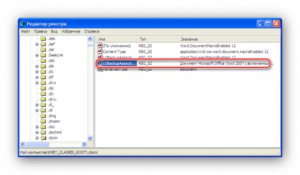
Часто некоторые веб-сайты не отображаются в браузере Internet Explorer должным образом. Особенно если Internet Explorer запущен в режиме усиленной безопасности. В этом случае для корректной работы веб-сайт должен быть добавлен в список надежных сайтов. О добавлении ресурса в список надежных узлов и пойдет речь в данной статье.
1. Добавление сайта в список надежных узлов и настройка зоны
Итак, у нас есть некоторый веб-сайт, который необходимо добавить в список надежных узлов Internet Explorer. Пусть этим ресурсом будет опубликованная на WEB-сервере база данных «1С:Предприятие», имеющий адрес http://10.1.83.
111/DemoAccounting.
При попытке запуска данного сайта в браузере Internet Explorer, в зависимости от текущих настроек браузера увидим пустой белый экран, или же сообщение о том, что данный веб-сайт блокируется конфигурацией усиленной безопасности Internet Explorer.
Для добавления адреса в список надежных сайтов, кликнем по иконке в виде шестеренки, расположенной в верхнем правом углу окна Internet Explorer и в появившемся меню выберем пункт «Свойства браузера» (Internet options).
В Internet Explorer версии 6, данный пункт можно найти в меню «Сервис» (Tools) — «Свойства браузера» (Internet options).В открывшемся окне перейдем на вкладку «Безопасность» (Security), выберем в списке зон для настройки параметров безопасности зону «Надежные сайты» (Trusted sites) и нажмем расположенную ниже кнопку «Сайты» (Sites). Откроется список надежных сайтов для текущего пользователя Windows.
Снимем флаг «Для всех сайтов этой зоны требуется проверка серверов (https)» (Require server verification (https:) for all sites in the zone), если веб-сайт работает не по защищенному протоколу https, затем впишем имя ресурса в поле добавления узла и нажмем расположенную слева кнопку «Добавить» (Add).
После чего адрес нашего ресурса должен появиться в списке надежных веб-сайтов. Закрываем окно нажав «Закрыть» (Close).
Затем можно настроить уровень безопасности для зоны «Надежные сайты». В частности, для корректной работы «1С:Предприятие» требуется отключить блокирование всплывающих окон для данного ресурса. Для этого нажмем кнопку «Другой…» (Custom level…) расположенную в группе «Уровень безопасности для этой зоны» (Security levels for this zone).
Откроется окно настройки параметров безопасности (Security Settings) для зоны надежных сайтов. Среди прочих настроек, которые также доступны для изменения, найдем в дереве пункт «Блокировать всплывающие окна» (Use Pop-up Blocker) в группе «Разное» (Miscellaneous) и установим переключатель в положение «Отключить» (Disable). После чего попытаемся сохранить изменения нажав «ОК».
Подтвердим желание изменить настройку для этой зоны, нажав «Да» (Yes) в появившемся окне-предупреждении.
Закрываем все окна нажав последовательно «Применить» (Apply) и «ОК». После чего обновляем страницу и без ограничений работаем с требуемым веб-ресурсом.
2. Общие настройки безопасности
В общем случае, для работы системы «1С:Предприятие» через web-браузер Internt Explorer, в браузере для конечного web-сайта должны быть установлены следующие параметры безопасности:
- Группа «Сценарии» (Scripting) — параметр «Активные сценарии» (Active scripting)- значение «Включить» (Enable)
- Группа «Разное» (Miscellaneous) — параметр «Отображение разнородного содержимого» (Display mixed content) — значение «Включить» (Enable) или «Предлагать» (Promt)
- Группа «Разное» (Miscellaneous) — «Блокировать всплывающие окна» (Use Pop-up Blocker) — значение «Отключить» (Disable)
- Группа «Загрузка» (Downloads) — параметр «Загрузка файла» (File downloads) — значение «Включить» (Enable)
- Группа «Элементы ActiveX и модули подключения» (ActivX control and plug-ins) — параметр «Выполнять сценарии элементов ActiveX помеченные как безопасные» (Script ActivX controls marked safe for scripting) — значение «Включить» (Enable) или «Предлагать» (Promt)
- Группа «Элементы ActiveX и модули подключения» (ActivX control and plug-ins) — параметр «Загрузка подписанных элементов ActiveX» (Download signed ActiveX controls) — значение «Включить» (Enable) или «Предлагать» (Promt)
- Группа «Элементы ActiveX и модули подключения» (ActivX control and plug-ins) — параметр «Запуск элементов ActiveX и модулей подключения» (Run ActiveX controls and plug-ins) — значение «Включить» (Enable) или «Предлагать» (Promt)
- Вкладка «Конфиденциальность» (Privacy) — Уровень использования cookies — значение не выше «Средний» (Medium)
- Вкладка «Дополнительно» (Advanced) — включен параметр «Показывать изображения» (Show pictures)
Запись опубликована в рубрике 1С 8 с метками 1Сv8, Web-cайт, Безопасность. Добавьте в закладки постоянную ссылку.
2
Часто некоторые веб-сайты не отображаются в браузере Internet Explorer должным образом. Особенно если Internet Explorer запущен в режиме усиленной безопасности. В этом случае для корректной работы веб-сайт должен быть добавлен в список надежных сайтов.
О добавлении ресурса в список надежных узлов и пойдет речь в данной статье.
Добавление веб-сайта в список надежных узлов. Internet Explorer 11
- Откройте Internet Explorer 11
- Перейдите на сайт, который Вы хотите добавить в список надежных узлов
- В правом верхнем углу браузера нажмите иконку Сервис в виде шестерни (или комбинацию клавиш Alt+X), а потом в меню, которое откроется, выберите пункт Свойства браузера
- В окне Свойства браузера нужно перейти на вкладку Безопасность
- В блоке выбора зоны для параметров безопасности нажмите на иконку Надежные сайты, а потом кнопку Сайты
- Далее в окне Надежные сайты в поле добавления зоны узла будет отображаться адрес поточного сайта, который будет добавлен в список надежных узлов.
Эти узлы добавляются через ГП. Путь для русской редакции Windows 2008: Конфигурация пользователя — Административные шаблоны — Компоненты Windows — Internet Explorer — Панель управления браузером — Вкладка «Безопасность» — Список назначений зоны для веб-сайтов. Добавить их централизованно можно тоже через реестр: HKEY_CURRENT_USER\Software\Policies\Microsoft\Windows\CurrentVersion\Internet Settings\ZoneMapKey «Сайт», REG_SZ:Zone где «Сайт» — нужный сайт, REG_SZ — тип записи, Zone — номер зоны.
Дополнительную информацию по определению сайтов в зоны через реестр можно найти по адресу: http://support.microsoft.com/KB/182569
Информацию по добавлению сайтов в нужные зоны можно посмотреть по адресу: http://inkvizitor-windows.blogspot.ru/2012/06/group-policy-internet-explorer.html
Скрипт взят тут: http://goo.gl/rJmf0f Свои проблемы, в итоге, я решил написанием небольшого скрипта, часть которого составил скрипт, приведенный выше: ‘ VBScript.
Веб-сервер IIS с поддержкой языка PHP можно использовать…
- Установка и настройка компоненты PHP для веб-сервера IIS
Для работы с веб-проектами на базе популярных CMS (англ. Content Management System — система управления содержимым), таких как WordPress, Drupal, Joomla и др. необходим компонент, который бы обрабатывал скрипты PHP и преобразовывал…
- Process Explorer – более функциональная альтернатива штатному диспетчеру задач Windows
Диспетчер задач является одной из немногих штатных утилит Windows, которая существует в идеальном завершённом формате — и в плане интерфейса, и в плане функционала.
Windows Registry Editor Version 5.00[HKEY_CURRENT_USER\SOFTWARE\Microsoft\Windows\CurrentVersion\Internet Settings\ZoneMap\EscDomains\security_1cv8.exe] «about»=dword:00000002 [HKEY_CURRENT_USER\SOFTWARE\Microsoft\Windows\CurrentVersion\Internet Settings\ZoneMap\EscDomains\security_1cv8c.
exe] «about»=dword:00000002 [HKEY_CURRENT_USER\SOFTWARE\Microsoft\Windows\CurrentVersion\Internet Settings\ZoneMap\Domains\kontur.ru] «https»=dword:00000002 [HKEY_CURRENT_USER\SOFTWARE\Microsoft\Windows\CurrentVersion\Internet Settings\ZoneMap\Domains\security_1cv8.
exe] «about»=dword:00000002 [HKEY_CURRENT_USER\SOFTWARE\Microsoft\Windows\CurrentVersion\Internet Settings\ZoneMap\Domains\security_1cv8c.exe] «about»=dword:00000002Чтобы IE мог видеть список сайтов в режиме усиленной безопасности, необходимо добавлять их в ветку реестра “EscDomains”, для обычного режима работы – в ветку “Domains”.
Внимание
Привет! Казалось бы что может быть проще настроить список “Надежных сайтов” в Internet Explorer используя GPO? А все оказалось не так-то просто. Всё началось с того, имеется несколько сот компьютеров и терминальный сервер. Для пользователей была развернута политика, которая настраивала Internet Explorer на клиентских компьютерах.
Но почему-то эта политика не отрабатывала не терминальном сервере. На нем была включена “Усиленная безопасность”. Путем долгих попыток настроить этот сервер было выяснено, что политика, которая настраивает зоны в Internet Explorer, вносит свои изменения в ветку реестра, которая не читается, если Explorer работает в режиме усиленной безопасности. Что в таком случае делать? Я отключил эту настройку в политике и создал новую, которая настраивает соответствующие ветки реестра, используемые IE во всех режимах работы. Прежде чем создавать такую политику, советую создать файл с расширением .reg с нужными строками, чтобы удостовериться, что вы нигде не ошиблись.
Windows XP на более поздние версии и с IE 7,8 на более поздние версии…
Я столкнулся на днях с такой проблемой: у моих пользователей неожиданно стала отпадывать галочка использования прокси — пропадает и все тут.
Стал копать этот вопрос, оказалось, что из ГП напрочь пропали параметры настройки IE… — те, которые были в Конфигурация пользователя — Политики — Конфигурация Windows… Надо было как-то решать эту проблему. Итак, облазив гулю, яну и т. д.
, опираясь на собственный опыт, я пришел к следующему: Были рекомендации подправить шаблон, но это мне успеха не принесло, я решил действовать через реестр.
Итак, основные параметры: HKEY_CURRENT_USER\Software\Microsoft\Windows\CurrentVersion\Internet Settings «ProxyEnable«=dword:00000001 — указание идти в интернет через прокси «ProxyServer«=»proxy» — собственно, сами адреса прокси-серверов «ProxyOverride«=»hosts;» — список хостов, на которые надо идти в обход прокси.
Это еще не все…